


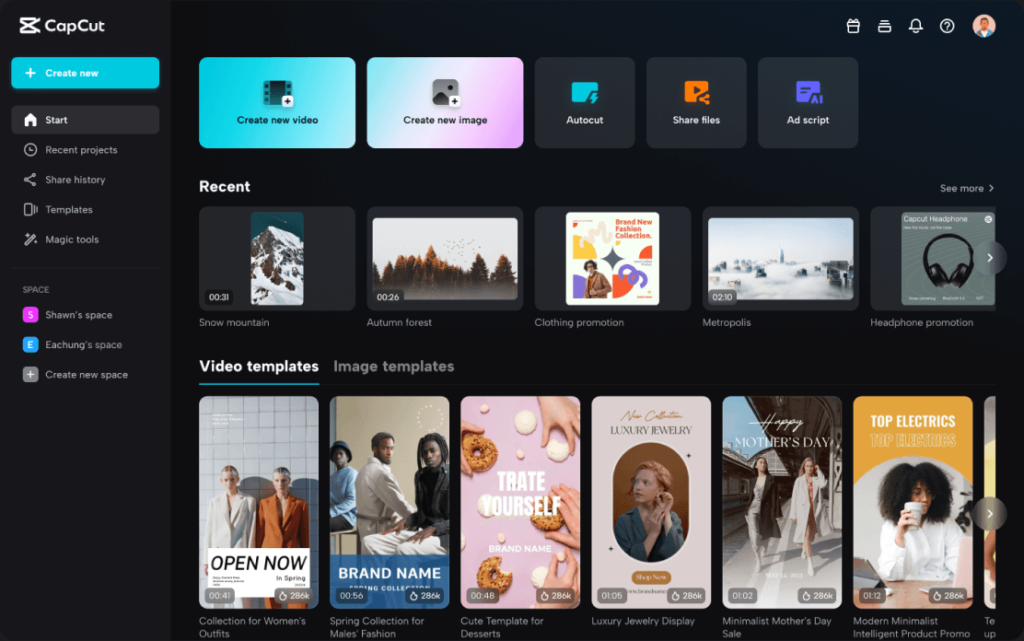
CapCut es una aplicación de edición de video gratuita 🎬 que ofrece una interfaz intuitiva y fácil de usar, lo que la hace ideal tanto para principiantes como para expertos.
Sus completas funciones de edición incluyen herramientas avanzadas, transiciones, filtros, y efectos especiales, además de una amplia biblioteca de música y efectos sonoros libres de derechos.
Permite personalizar texto, stickers y exportar videos sin marca de agua, optimizados para redes sociales como TikTok, Instagram y YouTube.
¿Qué es CapCut?
CapCut es una aplicación desarrollada por la misma empresa detrás de TikTok.
Esta herramienta ha ganado popularidad rápidamente debido a su facilidad de uso, lo que facilita la creación y edición de videos para redes sociales como Instagram y, por supuesto TikTok, aunque también es ideal para contenidos audiovisuales para cualquier plataforma.
📲 CapCut permite a los usuarios crear y editar videos de alta calidad directamente desde sus teléfonos móviles o para aquellos que prefieren ver las cosas a mayor tamaño, desde el ordenador.
¿Quieres saber cómo empezar a usar esta aplicación? No te pierdas este paso a paso ⬇️
Paso 1: Descarga la aplicación
Descarga CapCut:
- Para dispositivos iOS o Android: Ve a la App Store o Play Store y busca «CapCut».
- Descarga e instala la aplicación.
- Si prefieres usarlo en el ordenador solo debes buscar www.capcut.com
Paso 2: Crea un nuevo proyecto
- Abre CapCut: Una vez instalada, abre la aplicación.
- Crear Proyecto Nuevo: Pulsa el botón «Nuevo proyecto» en la pantalla principal.
- Seleccionar Clips de Video: Selecciona los clips de video y fotos que quieres incluir en tu proyecto desde tu galería. Luego, pulsa «Añadir» para importarlos al proyecto.
- También tienes la opción de usar alguna de las plantillas disponibles y solo cambiar los videos o fotos por los tuyos,
Paso 3: Edita videos
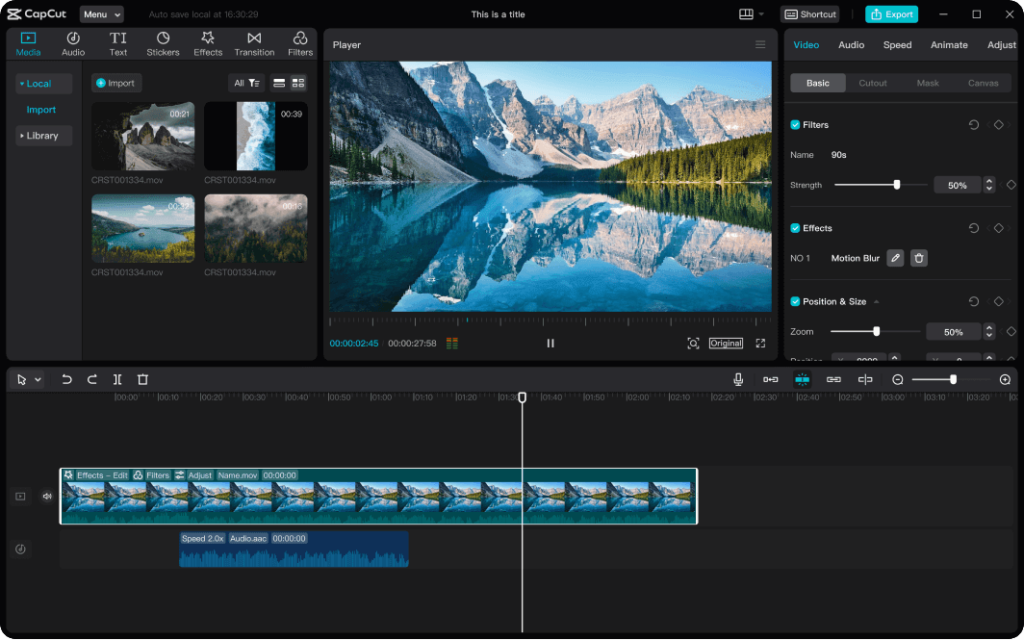
- Agregar Clips a la Línea de Tiempo: Los clips seleccionados aparecerán en la línea de tiempo. Puedes arrastrar y soltar los clips para reorganizarlos.
- Cortar y Dividir Clips:
- Selecciona el clip que deseas editar.
- Usa la herramienta de corte para ajustar el inicio y el final del clip.
- Utiliza la herramienta de dividir (icono de tijeras) para cortar el clip en partes más pequeñas.
Paso 4: Añade transiciones
- Seleccionar Transiciones: Entre cada clip, puedes añadir transiciones para hacer que el cambio entre escenas sea más suave.
- Aplicar Transiciones: Pulsa el icono de transición (cuadrado pequeño entre los clips) y selecciona el tipo de transición que prefieras (desvanecimiento, deslizamiento, etc.).
Paso 5: Añade efectos y filtros
- Seleccionar Clip: Pulsa el clip al que quieres añadir un efecto o filtro.
- Añadir Filtros: Ve a la opción «Filtros» y selecciona el filtro que mejor se adapte a tu video. Puedes ajustar la intensidad del filtro según tus preferencias.
- Añadir Efectos: En la sección «Efectos», selecciona y aplica efectos visuales como glitch, blur, entre otros.
Paso 6: Añade texto y stickers
- Añadir Texto:
- Pulsa el botón «Texto» en la parte inferior de la pantalla.
- Elige «Añadir texto» y escribe el mensaje que deseas.
- Personaliza la fuente, tamaño, color y animación del texto.
- Añadir Stickers:
- Pulsa el botón «Stickers».
- Selecciona los stickers que desees y colócalos en el video. Puedes ajustar el tamaño y la posición de los stickers.
Paso 7: Añade música y efectos de sonido
- Añadir Música:
- Pulsa «Audio» en la parte inferior.
- Selecciona «Sonidos» para elegir música de la biblioteca de CapCut o «Extraer» para usar música desde tus archivos.
- Añadir Efectos de Sonido:
- Pulsa «Efectos» y selecciona entre los efectos de sonido disponibles para añadir a tu video.
Paso 8: Exporta el video
- Revisar el Proyecto: Asegúrate de revisar todo el video para asegurarte de que estás satisfecho con las ediciones realizadas.
- Exportar:
- Pulsa el botón de exportar (flecha hacia arriba) en la esquina superior derecha.
- Selecciona la calidad de exportación y pulsa «Exportar».
- Espera a que el video se procese y se guarde en tu galería.
Ahora, solo te toca seguir estos pasos, ponerte manos a la obra y practicar, practicar y practicar para crear contenido atractivo que cautive a tu audiencia.
PD: No olvides que te podemos ayudar de forma gratuita a mejorar tu presencia en las redes sociales o ayudarte a resolver cualquier duda ¡no dudes en contactarnos!
Las Oficinas Acelera Pyme puestas en marcha en toda España por Red.es, entidad pública adscrita al Ministerio de Asuntos Económicos y Transformación Digital a través de la Secretaría de Estado de Digitalización e Inteligencia Artificial, cuentan con un presupuesto global de 23,8 millones de euros, de los cuales Red.es aportará hasta el 80% del presupuesto subvencionable y las entidades beneficiarias el resto. Las actuaciones están financiadas por el Plan de Recuperación, Transformación y Resiliencia a través de los fondos Next Generation EU, en el marco de la agenda España Digital 2025 y el Plan de Digitalización de Pymes 2021-2025, cuya cuarta medida del eje de actuación “Digitalización básica para las PYMES”, incluye la creación de una red de Oficinas Acelera pyme.